


【Sublime Text】フォントを変更する方法
こんすが、Vtuber準備中の秋都鬼よすがです。
コーディング作業兼メモ帳としてSublime Textを使用しているのですが、ふとフォントが見づらいな……と思ったので変更方法を残しておきます。
動作確認環境はSublime Text 4 (Build 4200)、日本語化適用済みです。
設定画面の開き方
Sublime Textのウィンドウ上部にあるツールバーから「基本設定(n)」を選択し、開いたリストからさらに「基本設定」の項目を選択します。
英語ではツールバー「Preferences」の中に「Settings」がある感じになるでしょうか。
すると別のウィンドウなどでsettingsファイルが開かれるので、そこにフォントに関する記述を行います。
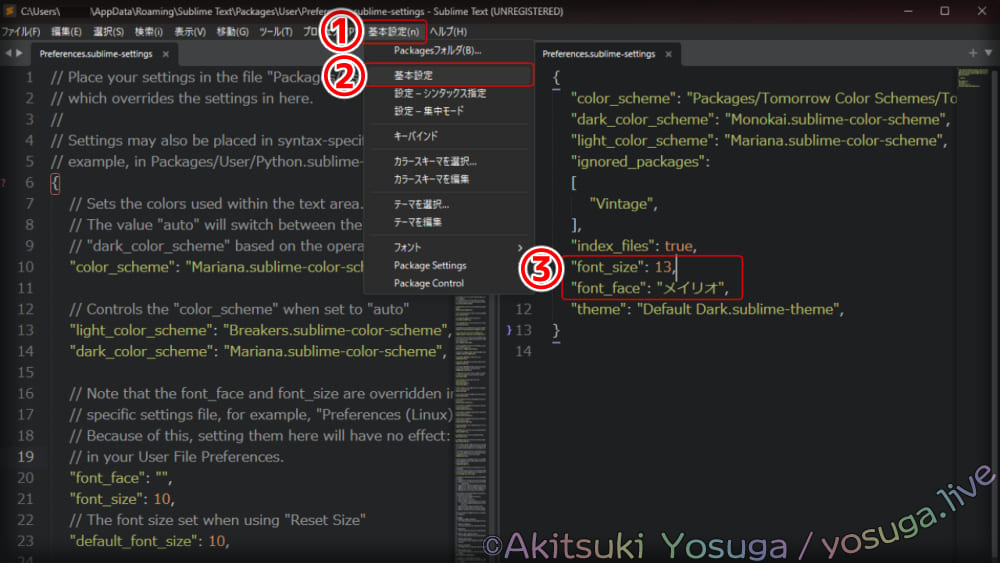
尚、上の画像では左側がデフォルト設定や設定に関する記述説明がされたファイル、右が設定を書き込むべきユーザー設定ファイルとなっております。
どちらもファイル名は一緒ですが、そのファイルの保存元が「Default」になっているか「User」になっているかで判断できると思います。
ユーザー設定ファイルに既に記述がある場合は書き換えで設定変更します。
フォントサイズの変更
フォントサイズ変更は「”font_size”: 13,」という記述を加えることで設定可能です。
適宜見やすいフォントサイズを指定して下さい。
指定できたら保存を行うことで即時適用されるはずです。
フォントの変更
フォントの種類を変更する場合は「”font_face”: “フォント名”,」という記述を加えます。
個人的にはどのパソコンにもデフォルトで入っていて視認性の良いメイリオがおすすめかと思います。
メイリオを選択する場合は「”font_face”: “メイリオ”,」と書いて下さい。
好きなフォントを指定できたら保存で適用されます。
注意点
既に設定したいプロパティが記述されており数値やパラメータをいじるだけで設定変更できた場合はいいのですが、もしプロパティの記述を自力で書き加えた際に一部が赤く表示されてしまうことがあります。
例えば「”font_face”: “フォント名”,」という記述が無かったので自分で書き込んだものの、次の行の頭スペースが赤くなってしまったという場合です。
この場合はプロパティとプロパティの間に「,(カンマ)」が無いのが原因です。
CSS等と同様、各設定プロパティごとに必ずカンマ区切りが必要ですので忘れずに書きましょう。





ここまで読んでくれたら「いいね」やSNS共有してね!